1. はじめに
SortPDFは、PDF図面に記載された図番(図面番号)をOCRで自動認識し、設定したルールに基づいてページを並び替えるデスクトップアプリケーションです。
主な特徴
- ローカル完結処理 — PDFファイルやOCR結果が外部サーバーに送信されることはありません
- AI-OCR — PaddleOCRモデルによる高精度な文字認識
- 柔軟なソートルール — 図番の命名規則に合わせたカスタマイズが可能
- 複数PDF対応 — 別のPDFからページを挿入して1つにまとめられます
- ドラッグ&ドロップ — 直感的なページ並べ替え操作
動作環境
| 項目 | 要件 |
|---|---|
| OS | Windows 10/11(64-bit) |
| CPU | Intel Core i5 相当以上(推奨) |
| メモリ | 8GB以上(推奨) |
| ストレージ | 500MB以上の空き容量 |
2. PDFを開く
ドラッグ&ドロップで開く
起動直後に表示されるドロップゾーンに、PDFファイルをドラッグ&ドロップします。
メニューから開く
ツールバーの 「PDFを開く」 ボタンをクリックし、ファイル選択ダイアログからPDFを選択します。
パスワード付きPDFの場合
パスワードで保護されたPDFを開くと、パスワード入力ダイアログが表示されます。正しいパスワードを入力してください。パスワードが間違っている場合は再入力が可能です。
3. 画面の見方
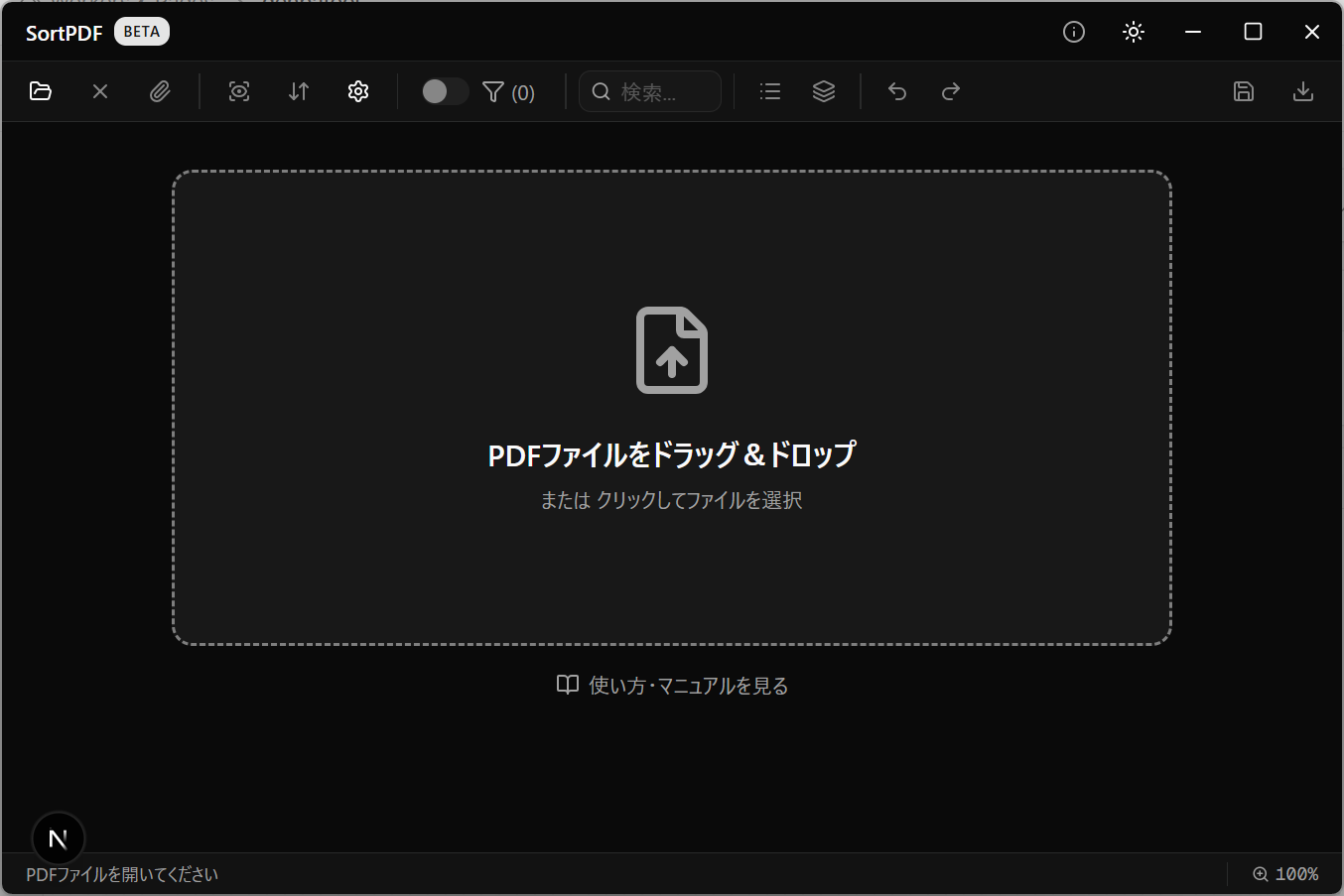
タイトルバー
画面最上部にアプリ名とウィンドウ操作ボタン(最小化・最大化・閉じる)が表示されます。
ツールバー
PDFを開いた状態で表示される操作バーです。主なボタン:
| ボタン | 機能 |
|---|---|
| PDFを開く | ファイルを選択してPDFを開く |
| 閉じる | 現在のPDFを閉じる |
| 上書き保存 | 元のファイルに上書き保存 |
| 別名保存 | 新しいファイル名で保存 |
| 元に戻す / やり直し | 操作の取り消し・復元 |
| OCR実行 | 全ページのOCRを一括実行 |
| 自動並び替え | ソートルールに基づいてページを並べ替え |
| 設定 | OCR設定・ソートルール設定・アプリ設定 |
| 追加PDF | サイドパネルにPDFを読み込む |
| ビュー切替 | グリッド表示 / テーブル表示の切り替え |
| グループ表示 | ソートルール単位でグループ化して表示 |
ステータスバー
画面下部にファイル名、総ページ数、OCR状態、ズームレベルが表示されます。
表示モード
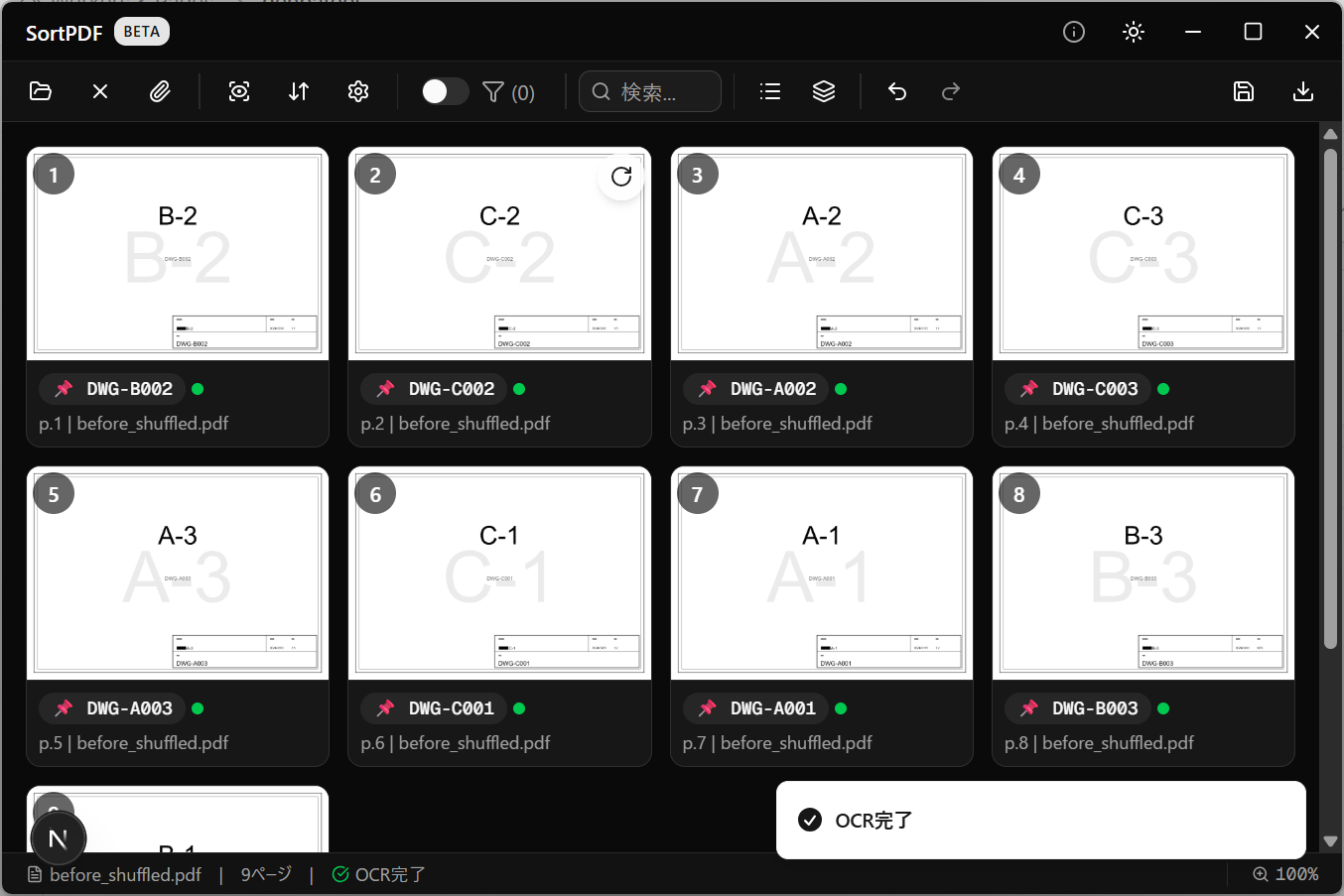
ページがサムネイルカードとして並びます。各カードには通し番号、サムネイル画像、図番(OCR実行後)が表示されます。カードをドラッグして並び替えが可能です。
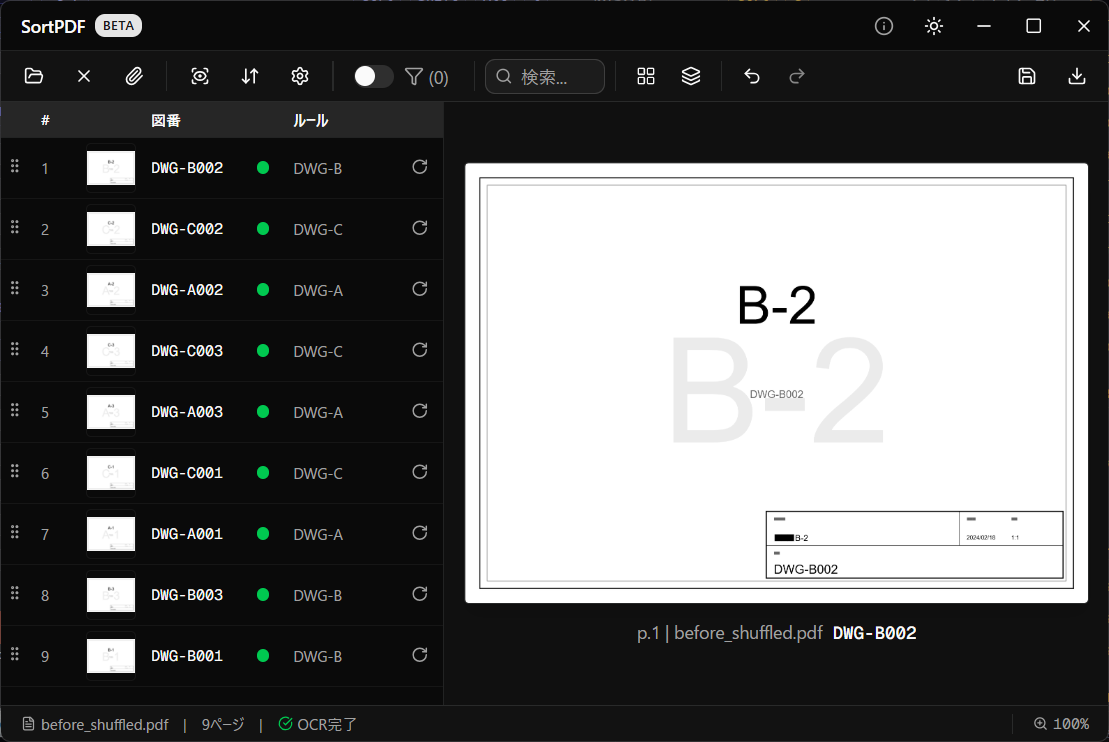
左側にページ一覧テーブル、右側にプレビューが表示される2ペイン構成です。テーブルには通し番号、サムネイル、図番、認識精度、適用ルールが列として表示されます。上下キーで行を移動できます。
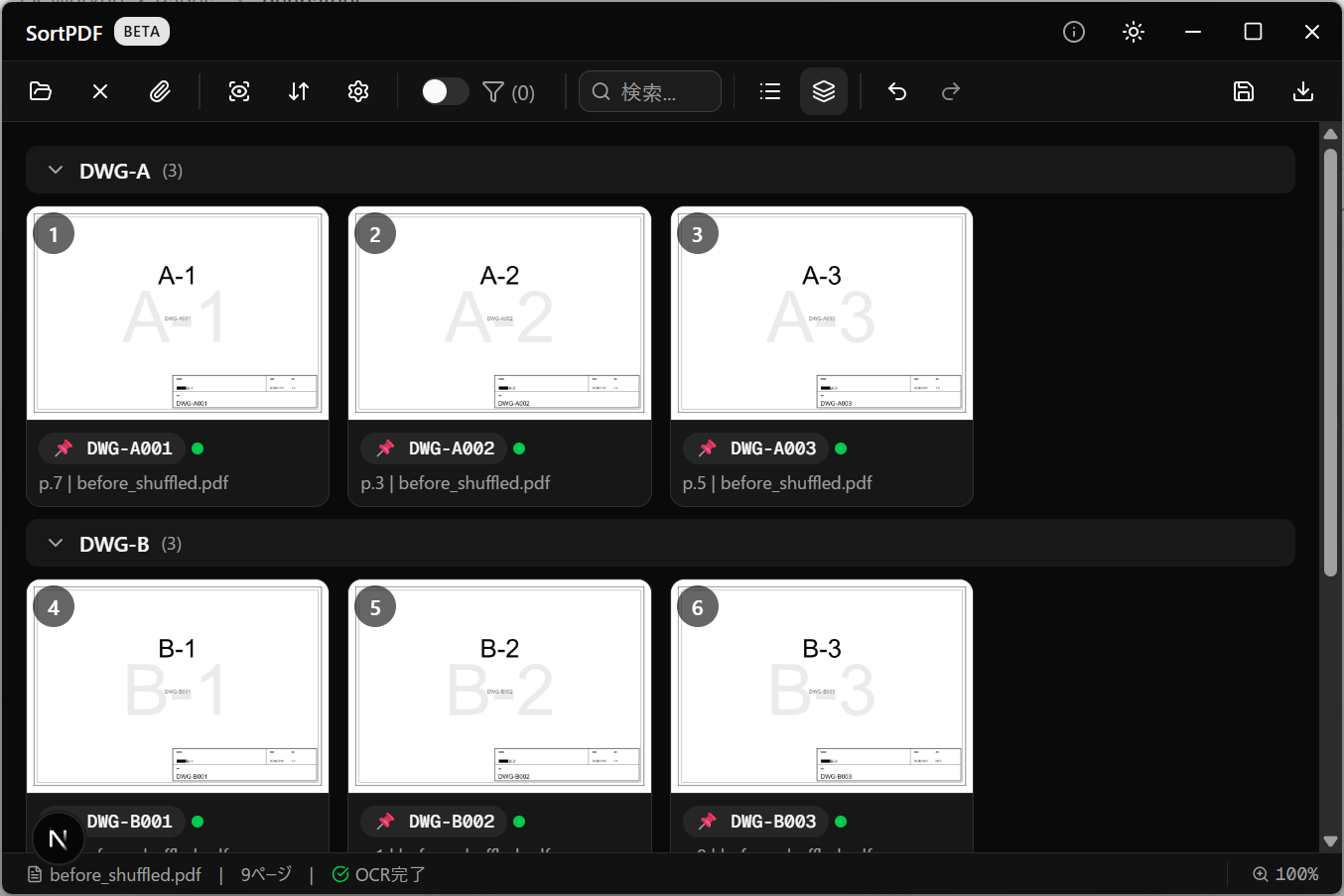
OCR実行後に使用できるモードです。ソートルールごとにページがグループ化され、折りたたみ可能なセクションで表示されます。ルールに一致しないページは「未分類」グループにまとめられます。
4. ページ操作
ページの選択
| 操作 | 動作 |
|---|---|
| クリック | 1ページを選択(他は解除) |
| Ctrl + クリック | 選択の追加・解除(トグル) |
| Shift + クリック | 範囲選択(最後にクリックしたページから対象ページまで) |
| Ctrl + A | すべてのページを選択 |
| Esc | 選択をすべて解除 |
右クリックメニュー
ページを右クリックすると以下の操作が可能です:
- プレビュー表示
- 図番を編集
- 複製
- 削除
- 先頭へ移動
- 末尾へ移動
- すべて選択
ページの並べ替え
サムネイルをドラッグして任意の位置にドロップすると、ページの順序が変更されます。複数ページを選択してドラッグすると、選択中のページがまとめて移動します。
ページの削除
ページを選択して Delete キーまたは Backspace キーを押すと削除されます。Ctrl+Zで元に戻せます。
ページの複製
ページを選択して Ctrl + D を押すと、選択ページの直後に複製が挿入されます。
ページの回転
サムネイルにマウスを乗せると表示される回転ボタンをクリックすると、90°ずつ時計回りに回転します。回転は保存時にPDFに反映されます。
図番の編集
以下のいずれかの方法で図番を手動編集できます:
- サムネイルを ダブルクリック してインライン編集
- テーブル表示で図番セルを ダブルクリック
- 右クリックメニューから 「図番を編集」
- プレビュー表示中に図番バッジをクリック
Enter で確定、Esc でキャンセルします。
クイックルック(プレビュー)
ページを選択して Space キーを押すと、フルサイズのプレビューが表示されます。左右キーでページを切り替えられます。Space または Esc で閉じます。
5. OCR(文字認識)
OCR領域の設定
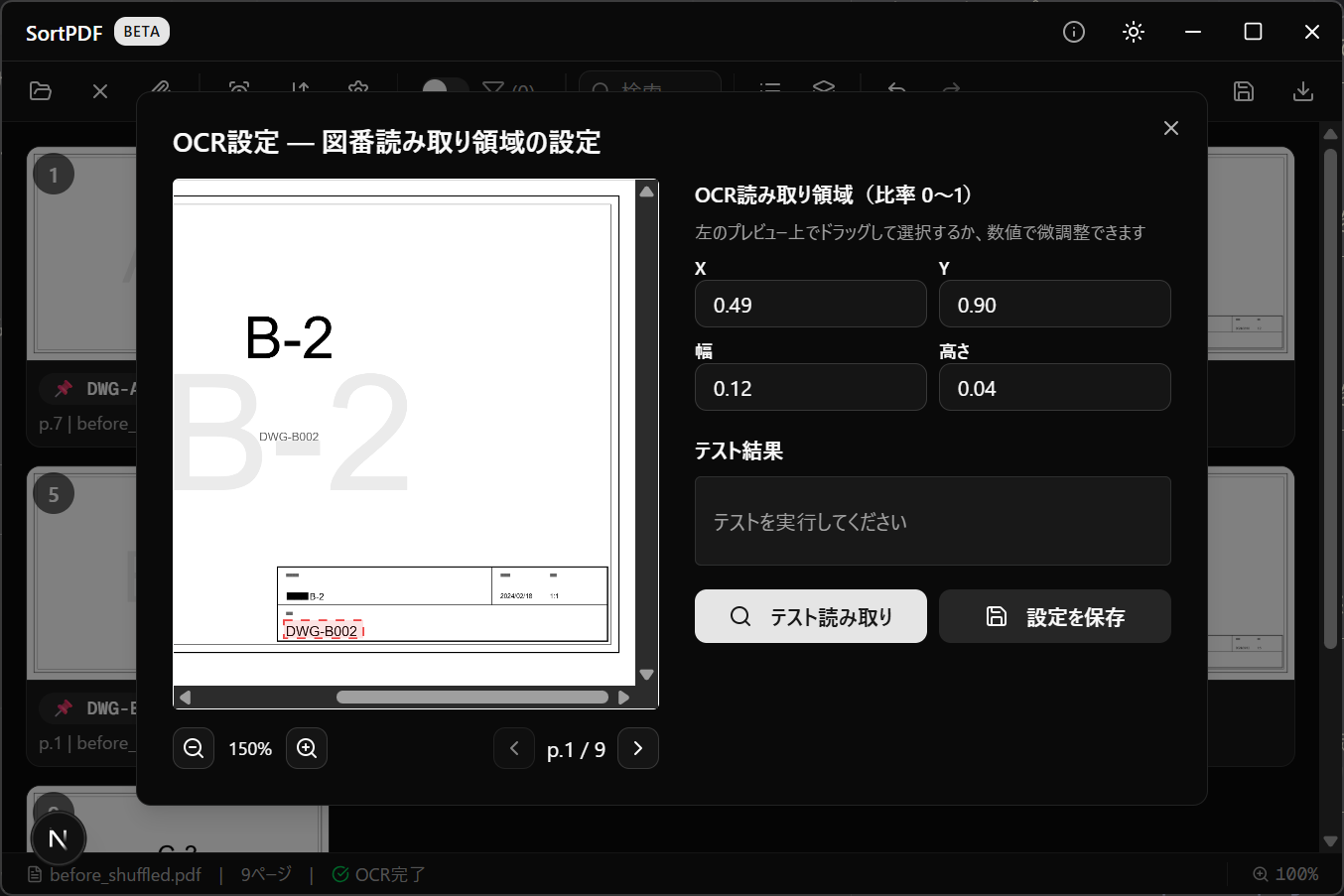
- ツールバーの 「設定」→「OCR設定」 をクリック
- 左側のプレビュー画像上で、図番が記載されている領域をドラッグして矩形を描画します
- または右側の数値入力(X, Y, Width, Height)で座標を直接指定します
- 「テスト読み取り」 ボタンで現在のページの認識結果を確認できます
- 結果が正しければ 「設定を保存」 をクリック
OCRの実行
- ツールバーの 「OCR実行」 をクリック
- 全ページに対してOCRが実行されます(ステータスバーに進捗が表示されます)
- 完了すると各ページに図番が表示されます
認識精度の確認
テーブル表示では、各ページの認識精度がカラードットで表示されます:
| 色 | 精度 |
|---|---|
| 緑 | 80%以上(高精度) |
| 黄 | 50〜80%(要確認) |
| 赤 | 50%未満(低精度) |
精度が低いページは図番を手動で修正してください。
6. ソートルール設定
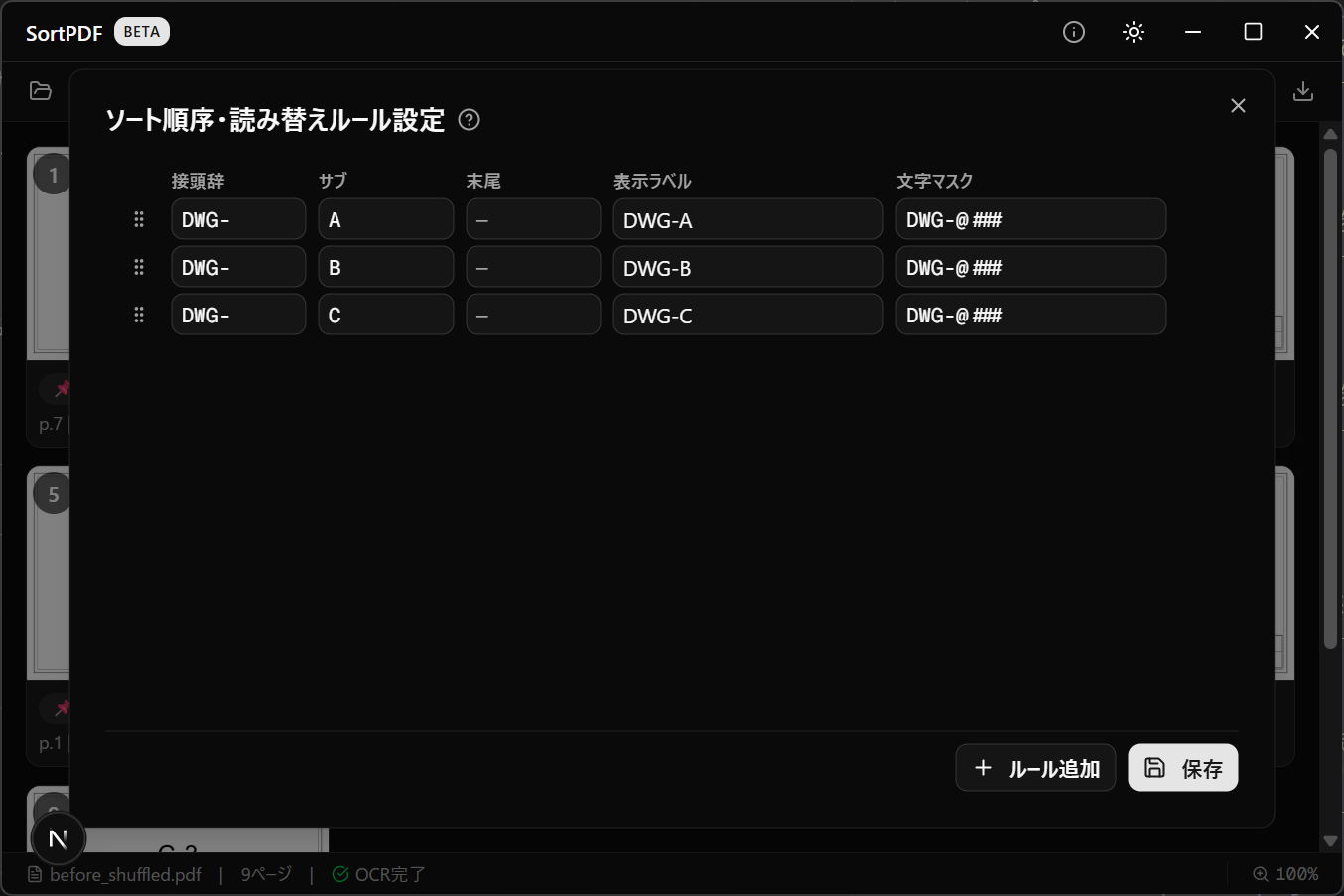
ツールバーの 「設定」→「ソート順設定」 からソートルールを管理します。
ルールの構成
各ルールは以下の項目で構成されます:
| 項目 | 説明 | 例 |
|---|---|---|
| 接頭辞 | 図番の先頭2文字(自動大文字化) | KC |
| サブ | 細分類の識別子(省略可) | A |
| 末尾フィルタ | 末尾の絞り込み条件(省略可) | -01 |
| 表示ラベル | わかりやすい名称 | KC系図 |
| 文字マスク | OCR補正用パターン | @@###### |
文字マスクの記法
| 記号 | 意味 |
|---|---|
| @ | 英字に補正 |
| # | 数字に補正 |
| * | 補正しない(任意文字) |
| その他 | その文字に強制置換 |
ルールの並び順
ルールは上から順に優先されます。左端のグリップハンドル(≡)をドラッグして順序を変更できます。
ルールの追加・削除
- 追加: 「ルール追加」ボタンをクリック
- 削除: ルール行にマウスを乗せるとゴミ箱アイコンが表示されるのでクリック
変更後は 「保存」 をクリックして反映します。
7. 自動並び替え
実行方法
- OCRを実行して図番を認識させます
- ソートルールを設定します
- ツールバーの 「自動並び替え」 をクリック
並び替えのロジック
- 各ページの図番を、ソートルールの上から順にマッチングします
- マッチしたルールの順序 → 図番の末尾番号の昇順でソートされます
- どのルールにもマッチしないページは末尾にまとめられます
結果の確認
- グループ表示に切り替えると、ルールごとにグループ化されて見やすくなります
- 「未分類」フィルタを有効にすると、ルールに一致しなかったページだけを表示できます
- 意図しない結果の場合は Ctrl + Z で元に戻せます
8. 追加PDFの挿入
別のPDFファイルからページを挿入する機能です。
追加PDFを開く
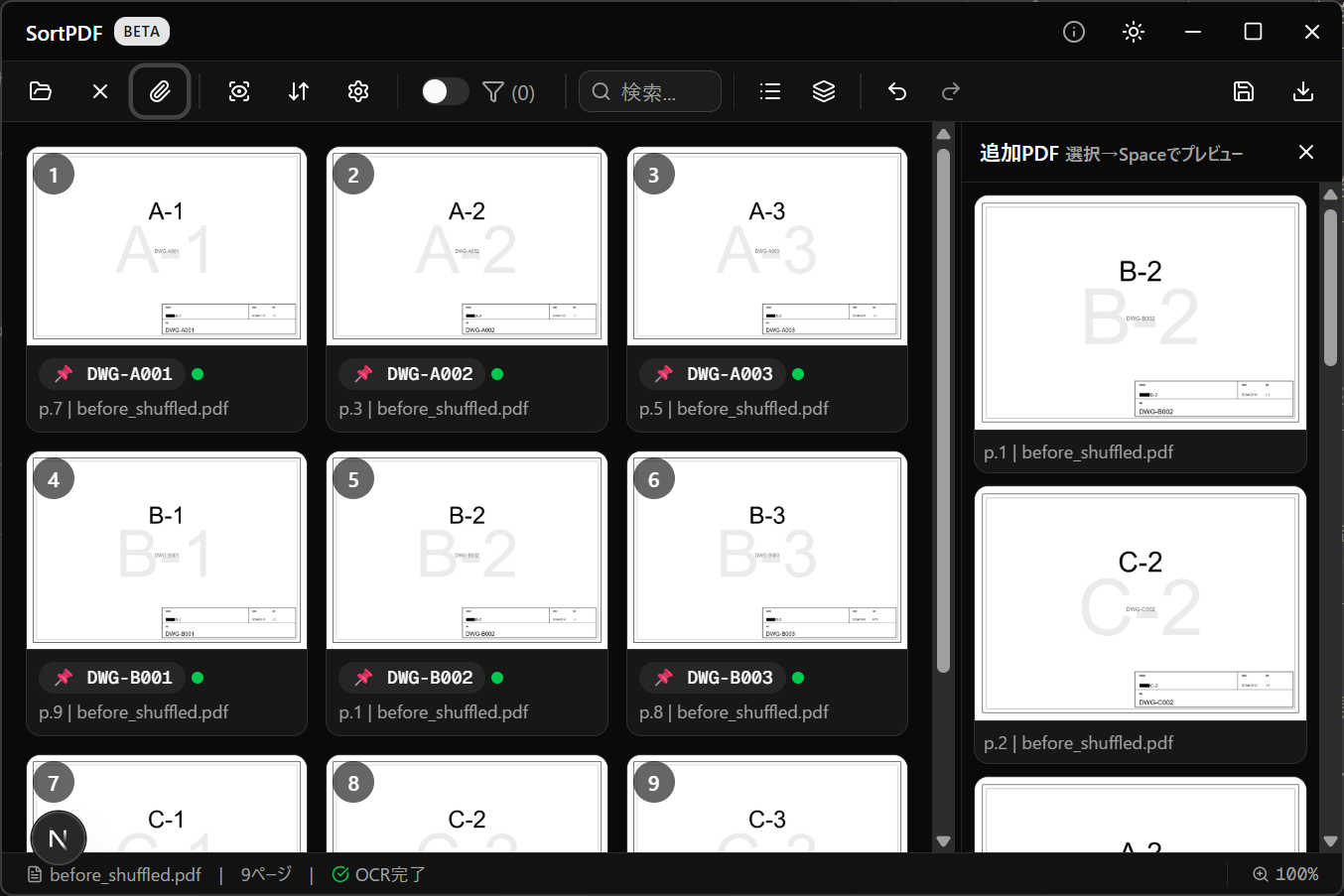
- ツールバーの 「追加PDF」 をクリック
- ファイル選択ダイアログでPDFを選択
- 画面右側にサイドパネルが開き、追加PDFのページが表示されます
ページの挿入
- サイドパネルでページを選択(複数選択可)
- 選択したページをメイン領域にドラッグ
- 挿入位置を示す青い線が表示されるので、目的の位置でドロップ
- ページがメインPDFに挿入されます
サイドパネルの操作
- パネル境界をドラッグしてサイドパネルの幅を調整できます
- ヘッダーの × ボタンでサイドパネルを閉じます
9. 保存・エクスポート
上書き保存(Ctrl + S)
現在開いているPDFファイルに上書き保存します。
- ページの並び順、回転、追加ページがすべて反映されます
- パスワード付きPDFの場合、保護が解除される旨の確認が表示されます
- 保存後はUndo履歴がクリアされます
別名保存(Ctrl + Shift + S)
新しいファイル名を指定して保存します。
- ファイル名はテンプレートに基づいて自動生成されます(アプリ設定で変更可能)
- 保存後はメインファイルが新しいファイルに切り替わります
ファイル名テンプレート
アプリ設定で保存時のファイル名テンプレートをカスタマイズできます。
| 変数 | 置換内容 |
|---|---|
| {filename} | 元のファイル名(拡張子なし) |
| {date} | 保存日(YYYY-MM-DD形式) |
| {datetime} | 保存日時(YYYY-MM-DD-HH-MM-SS形式) |
| {count} | 総ページ数 |
例: drawings.pdf → drawings_sorted.pdf
10. アプリ設定
ツールバーの 「設定」→「アプリ設定」 から以下の項目を設定できます。
エクスポートテンプレート
別名保存時のファイル名テンプレートを設定します。入力欄の下にプレビューが表示されます。
バックアップ
上書き保存時に元のファイルを .bak 拡張子でバックアップする機能です。デフォルトで有効になっています。
設定のインポート・エクスポート
- エクスポート: 現在の設定(ソートルール、OCR領域、テンプレート等)をJSONファイルに保存
- インポート: JSONファイルから設定を読み込み
チームで共通の設定を共有したい場合や、別のPCに設定を移行する場合に便利です。
11. キーボードショートカット
基本操作
| 操作 | ショートカット |
|---|---|
| 元に戻す | Ctrl + Z |
| やり直し | Ctrl + Y / Ctrl + Shift + Z |
| 上書き保存 | Ctrl + S |
| 別名保存 | Ctrl + Shift + S |
| すべて選択 | Ctrl + A |
| 選択解除 | Esc |
ページ操作
| 操作 | ショートカット |
|---|---|
| 削除 | Delete / Backspace |
| 複製 | Ctrl + D |
| 先頭へ移動 | Home |
| 末尾へ移動 | End |
| プレビュー表示 | Space |
プレビュー中
| 操作 | ショートカット |
|---|---|
| 前のページ | ← |
| 次のページ | → |
| 閉じる | Space / Esc |
テーブル表示
| 操作 | ショートカット |
|---|---|
| 行の移動 | ↑ / ↓ |
| 図番を編集 | ダブルクリック |
12. 基本的なワークフロー
以下は、図面PDFを図番順に並び替える一般的な手順です。
Step 1: PDFを開く
アプリにPDFファイルをドラッグ&ドロップするか、「PDFを開く」ボタンからファイルを選択します。
Step 2: OCR領域を設定する
「設定」→「OCR設定」を開き、図番が記載されている領域を指定します。テスト読み取りで認識結果を確認してください。
Step 3: OCRを実行する
「OCR実行」ボタンをクリックして、全ページの図番を一括認識します。
Step 4: 認識結果を確認する
テーブル表示に切り替えて、認識精度の低いページ(黄・赤のドット)がないか確認します。必要に応じて図番を手動で修正します。
Step 5: ソートルールを設定する
「設定」→「ソート順設定」を開き、図番の命名規則に合わせてルールを追加・調整します。
Step 6: 自動並び替えを実行する
「自動並び替え」ボタンをクリックしてページを並び替えます。グループ表示で結果を確認します。
Step 7: 必要に応じて手動調整する
ドラッグ&ドロップでページの位置を微調整します。追加PDFからページを挿入する場合は「追加PDF」からサイドパネルを使います。
Step 8: 保存する
Ctrl + S で上書き保存、または Ctrl + Shift + S で別名保存します。
13. トラブルシューティング
OCRの認識精度が低い
原因
OCR領域が正しく設定されていない、または文字マスクが未設定
解決策
OCR領域の設定を見直し、図番が領域内に正しく収まっているか確認します。テスト読み取りで複数ページを確認し、すべてのページで図番が領域内に入るよう調整してください。文字マスクを設定すると、よくある誤認識(0とO、1とIなど)が自動補正されます。
自動並び替えの結果が意図と異なる
原因
ソートルールの順序または条件が不適切
解決策
ソートルールの順序を確認してください(上のルールほど優先)。「未分類」フィルタで、どのルールにもマッチしなかったページを確認できます。Ctrl + Z で元に戻してから、ルールを調整して再実行できます。
パスワード付きPDFが開けない
原因
パスワードが正しくない
解決策
正しいパスワードを入力してください。パスワードを忘れた場合、本ソフトウェアではパスワードの解除はできません。
保存時にエラーが出る
原因
ファイルが別のアプリで開かれている、または書き込み権限がない
解決策
ファイルが別のアプリケーションで開かれていないか確認してください。保存先に書き込み権限があるか確認してください。バックアップ機能を有効にしておくと、上書き保存で元ファイルが失われるリスクを軽減できます。
アプリが最新版か確認したい
原因
—
解決策
起動時にアップデート確認が自動で行われます。新しいバージョンが利用可能な場合は、画面上部に通知が表示されます。「ダウンロード」をクリックするとアップデートが開始されます。